第一章简介
1.1目的
编写此文档的目的是为本产品信息发布人员提供使用参考。
1.2范围
本文档适用于内容管理系统(CMS 5.5)系统实施、使用阶段。
1.3定义、首字母缩写词和缩略语
CMS:Content Management System。
1.4参考资料
《中信网络科技内容管理系统设计说明V1.1》
1.5文档概述
本文档分为三个章节:第一章为简介、第二章为快速入门、第三章为产品使用。
第二章快速入门
2.1名词解释
l 内容管理系统:这是一个比较宽泛的概念,传统意义上说,内容管理系统应用于创建、编辑、管理、检索以及发布各种数字媒体(如音频、视频)和电子文本的计算机软件。
l 索引:全文检索所依赖的文件系统库。
2.2快速入门
具体演示操作请参考《cms5.5信息员操作demo.swf》。
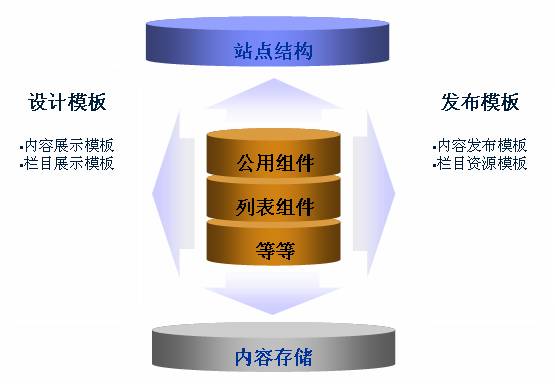
设计架构:
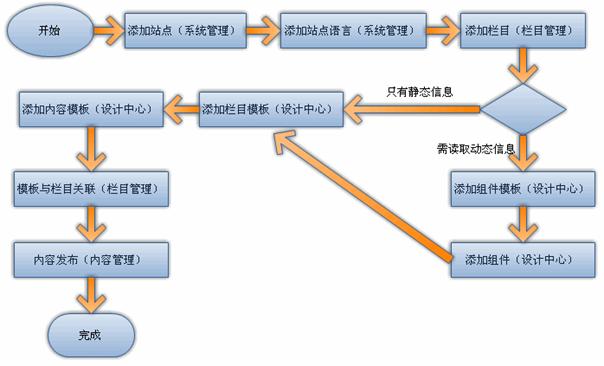
建站流程:
第三章产品使用
3.1约定
l %提醒:此图标提醒您,如果要正确操作本系统,就要注意以下操作。
l “删除”与“完全删除”的区别,“删除”是一种未完全删除状态,是可以恢复的;而“完全删除”则是将要删除的内容完全物理删除,不可恢复,请慎用此功能。
3.2产品简介
3.2.1概述
系统分为五大功能模块,包括有:内容管理,栏目管理,设计中心,辅助管理以及系统管理。
内容管理供内容发布使用,栏目管理提供对栏目节点的管理,设计中心提供对模板,组件的管理,辅助管理提供对交互性内容的管理(留言板、广告管理以及调查功能),系统管理提供安全,统计,工作流,站点等的管理。
3.2.2内容管理
3.2.2.1概述
本功能模块提供对信息内容的管理。
3.2.2.2操作说明

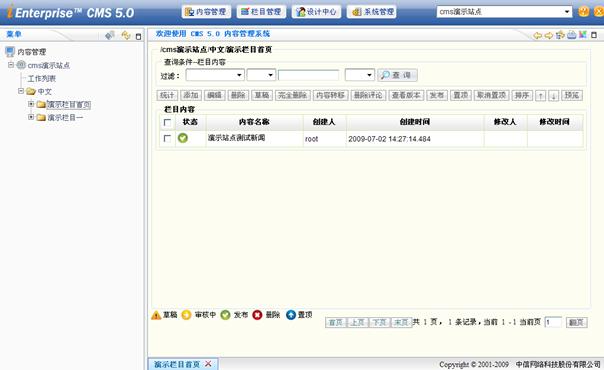
点击“内容管理”页面左侧是栏目的树形结构。
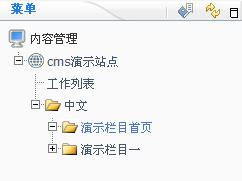
进入右侧“内容管理”操作主界面,有以下两种情况的显示页面:
1、栏目未启用工作流

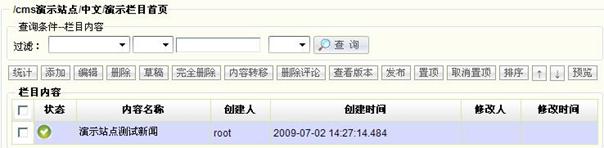
2、栏目启用工作流(请注意本图与上图中红框内的区别)

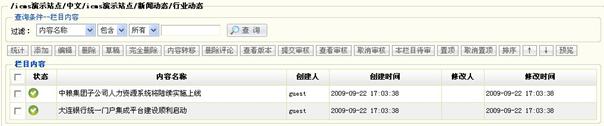
按钮功能介绍:
【统计】
用来统计当前栏目的内容发布统计和访问统计,统计结果可生成EXCEL报表。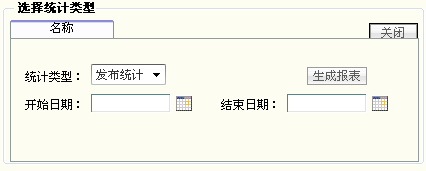
【添加】
在当前栏目下发布一条新的内容。
【编辑】
对已经发布的新闻进行编辑。(选中要编辑的新闻,使该条新闻处于草稿状态方可编辑)
【删除】
对新闻添加一个删除标记,以表示该条新闻处于删除状态。(是一种未完全删除状态,可恢复),只有草稿状态的新闻才具备此功能。
【草稿】
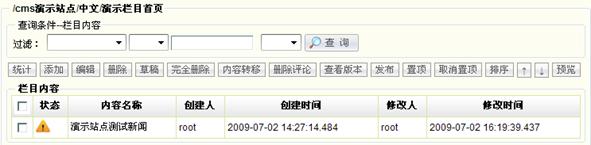
可以将新闻改为草稿状态。处于当前状态下可以对新闻进行编辑、发布。(新添加的新闻如果不直接发布则处于草稿状态)
【完全删除】
是将要删除的内容完全物理删除,不可恢复,请慎用此功能。只有草稿状态的新闻才具备此功能。
【内容转移】
可以将现有页面的新闻转移或复制到同一站点下的其它栏目中,可在当前页面选中一条或多条内容进行转移操作。
【删除评论】
删除该条新闻下的评论内容。
【查看版本】
当前新闻若进行修改,系统会自动存储修改的记录,修改过的新闻以最新的版本显示,该功能可对当前新闻进行修改记录的查询,并可以恢复到以前的版本。
【发布】
可对新闻进行发布操作,在前台显示新闻。可对新添加和编辑过的新闻进行发布。
【置顶】
规定一条新闻在当前栏目下以“第一条”身份显示。并添加一个置顶标记(选择置顶时,置顶顺序数字越小,越靠前,即按正序排序。)
【取消置顶】
取消新闻“第一条”显示的身份。取消置顶功能回归到新闻以前的位置。
【↑】
把单条新闻的顺序,向上一位排序。
【↓】
把单条新闻的顺序,向下一位排序。
【排序】
可以对新闻进行位置的更改,以调整新闻的显示顺序。栏目新闻显示是以从上至下顺序显示在前台。
【预览】
在内容管理系统中可以查看当前新闻的展示样式。
【提交审核】
由发布人员将新闻提交给下一流程阶段的审核人进行审核。
【查看审核】
查看审核记录和审核历史记录。
【取消审核】
取消新闻审核状态,退回到草稿状态。
【本栏目待审】
只有具有该栏目审核权限的人才能看到本栏目待审的新闻。可直接在此处进行新闻审核、预览的操作。
3.3操作步骤
3.3.1登录

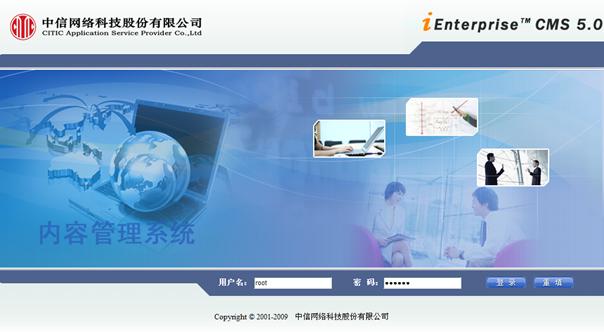
3.3.2新闻发布操作
3.3.2.1选择栏目
选择内容管理->站点->栏目

3.3.2.2添加新闻
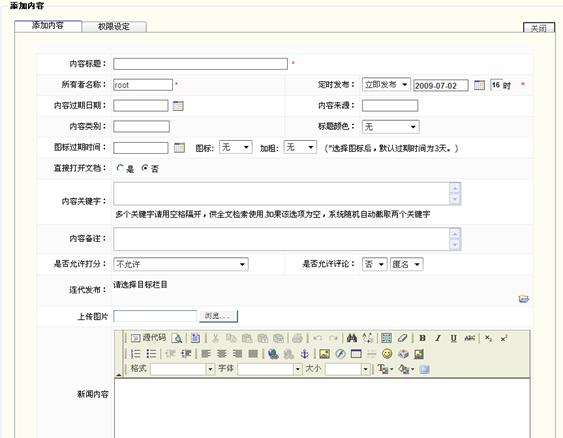
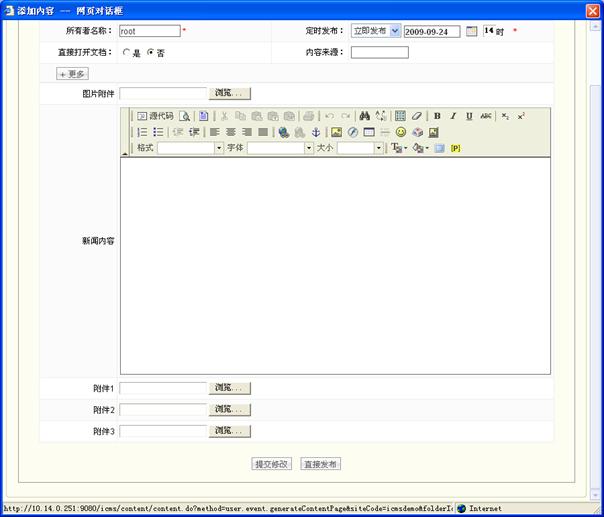
1、点击“添加”按钮。

2、填写新闻的各个元素(标题、图片、附件、正文等)。

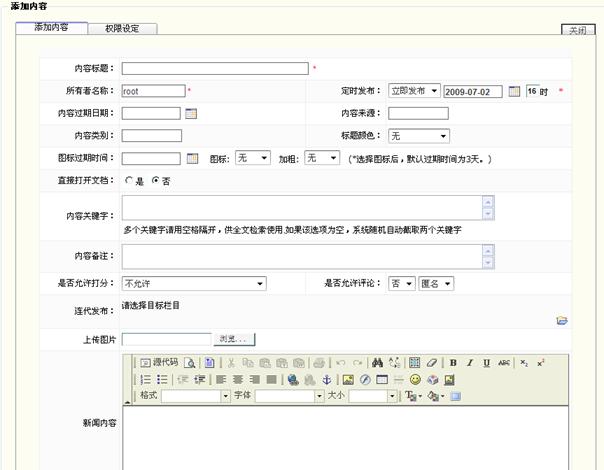
3、上传图片
当新闻内容有图片的时,需要把本地的图片上传到服务器,步骤如下:
点击上图“插入\编辑图片”按钮;
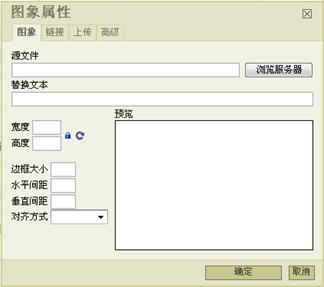
点击“浏览服务器”
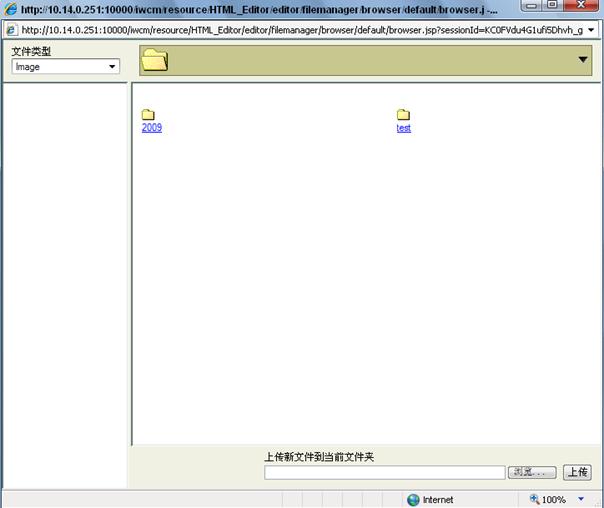
选择相应栏目的图片文件夹;
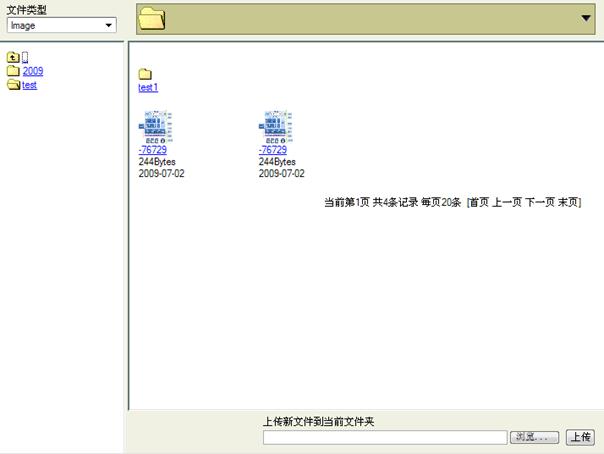
点击“浏览”
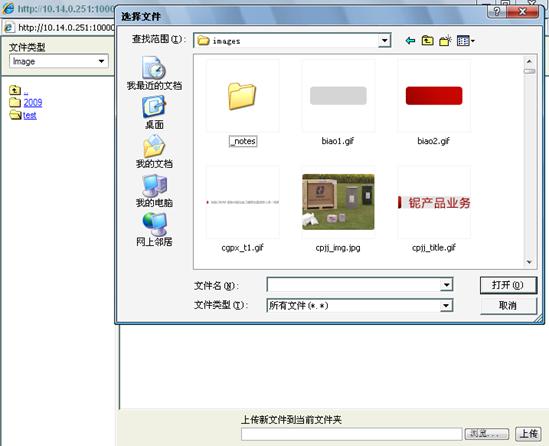
选择本地机器的图片后点击“上传”按钮;
4、上传附件
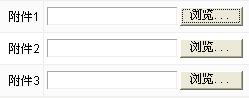
点击“浏览”按钮,直接上传附件。
如果附件数多于三个,请点击“插入\编辑超链接”按钮(如下图)

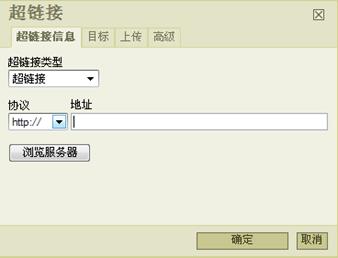
点击“浏览服务器”上传附件。
5、新闻连带发布

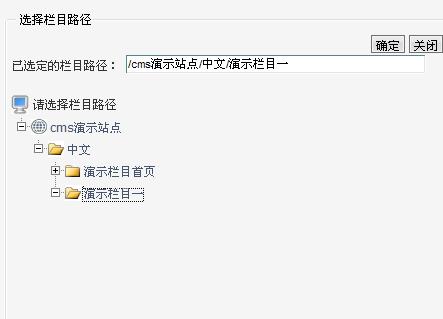
选择连带的栏目,点击“确定”;


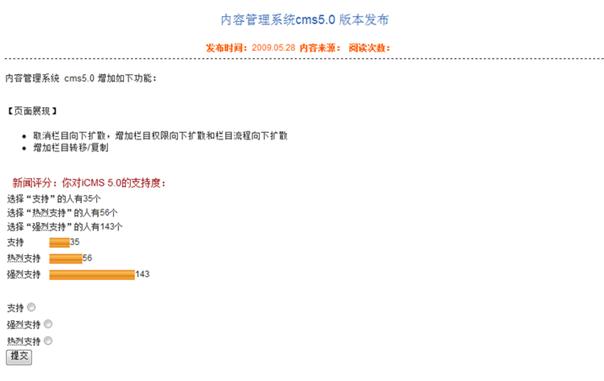
6、打分功能
点击是否允许打分的下拉菜单,选择相对应的打分选项(打分设置详见管理员手册)。

页面效果:
7、新闻评论
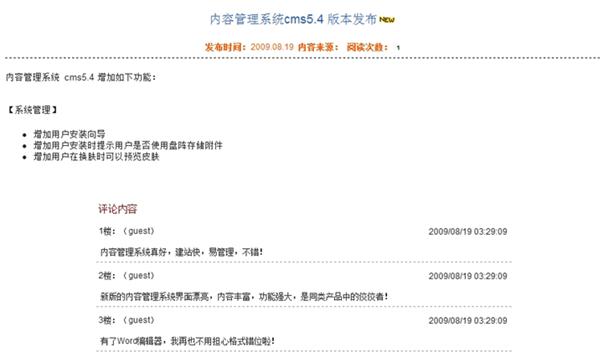
点击是否允许新闻评论的下拉菜单,可选择是否加入评论,匿名或实名评论。实名评论时需在页面上输入用户名和密码才能进行评论操作,匿名评论操作无限制。

页面效果:
8、新闻内容分页


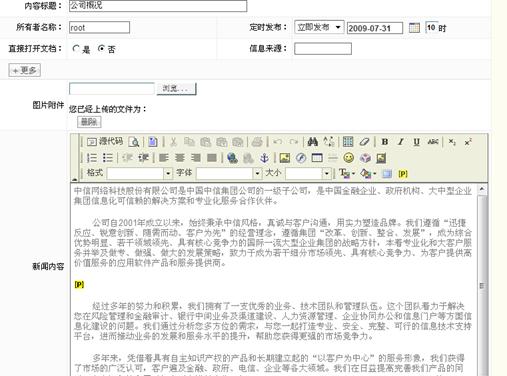
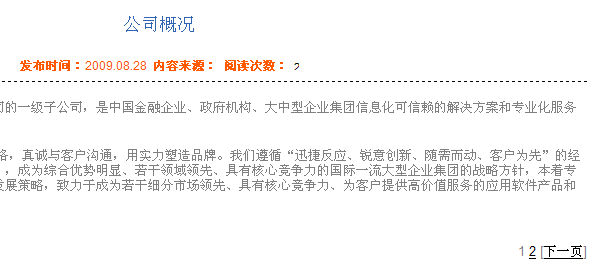
在需要分页处理的文字后面点击上面的【P】,在文字的相应位置也会出现【P】的字样,从而新闻内容实现分页显示的效果。
下图为新闻发布成功后预览新闻内容的效果。
9、word编辑器
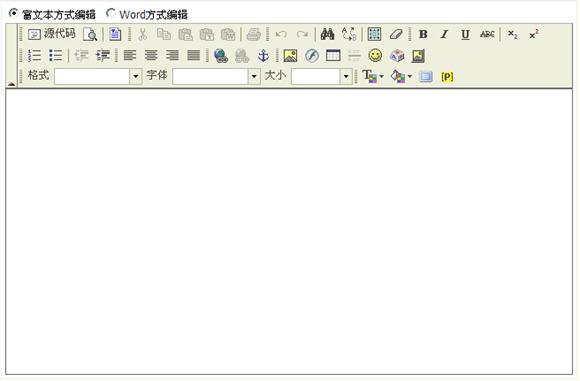
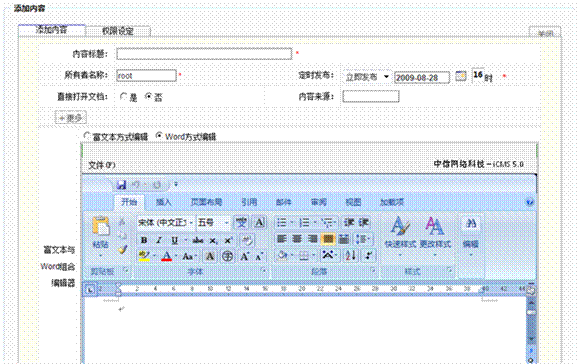
在添加新闻时可以在word编辑器与富文本编辑器之间切换,但前提是要搭建相对应的内容展示模版。此功能详见《iCMS5.5内容管理系统管理员手册》。
富文本方式:
Word方式:
10、新闻发布
添加新闻后可以点击【提交添加】提交新闻,此时新闻状态为“草稿”;也可以点【直接发布】,新闻会直接变为“发布”状态。

如果新闻为“草稿”状态,确认无误后,选择该新闻点击【发布】,发布新闻。

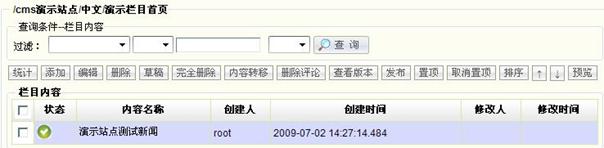
新闻发布成功后状态变为“发布”。

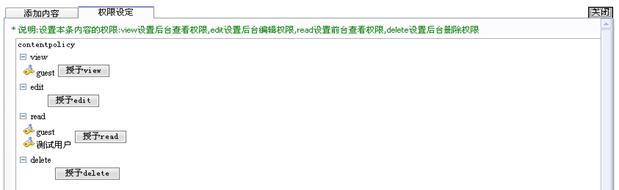
3.3.2.3单条新闻权限控制
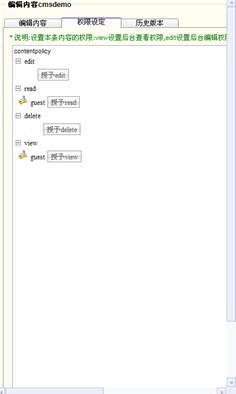
点击发布新闻模板的“权限设定”标签。

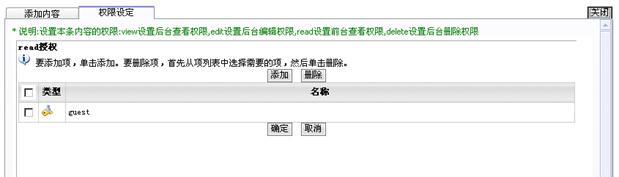
点击【授予read】按钮。

点击【添加】。

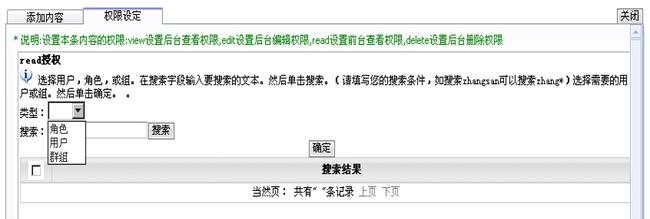
选择用户、角色或群组,在搜索字段输入要搜索的文本(填写搜索条件,可用*代替所有匹配条件,例如搜索zhangsan可以输入zhang*),然后单击【搜索】。
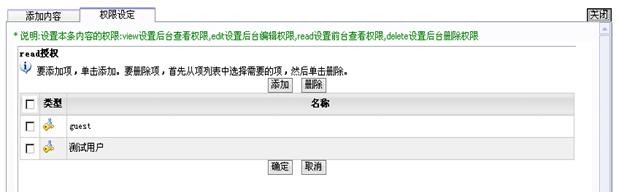
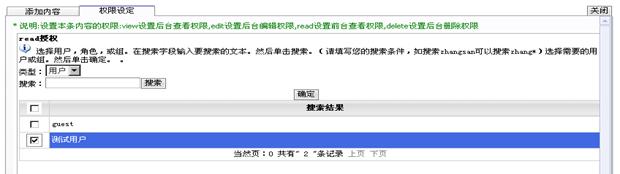
勾选搜到的用户,角色或群组条目,点击【确定】。
%提醒:
权限设置说明:
l
view:设置内容管理系统后台查看权限。
l edit:设置内容管理系统后台编辑权限。
l read:设置前台新闻查看权限。
l delete:设置内容管理系统后台删除权限。
3.4附属功能
3.4.1帮助
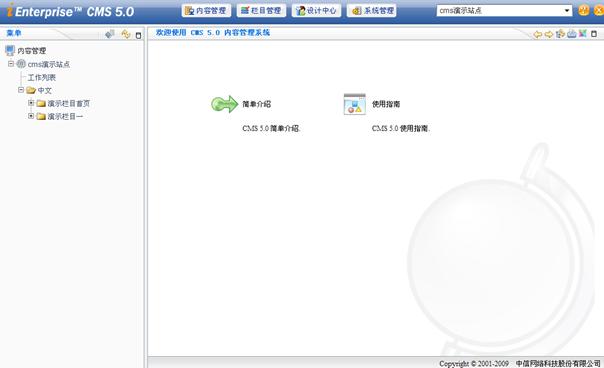
登录CMS5.5内容管理系统后右侧主操作界面如下:
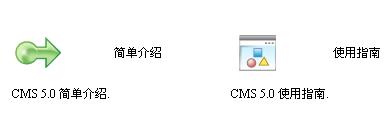
点击“简单介绍”进入CMS5.5的功能介绍页面,点击“使用指南”进入CMS5.5的帮助中心,帮助中心中包含新功能介绍、使用手册(含信息员使用手册和管理员使用手册)、学习视频(含信息员学习和快速入门建站)三部分。
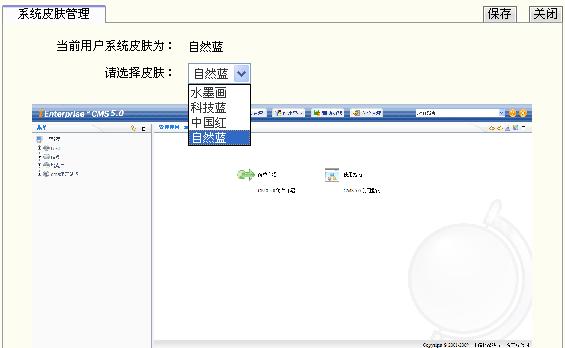
3.4.2换肤
点击系统右上角换肤 按钮,选择当前用户所需皮肤,点击【保存】。
3.4.3打印
点击系统右上角打印 按钮,进行当前页面的打印操作。
3.4.4刷新
点击系统左上角 按钮,可以刷新左侧栏目树。
3.4.5最大化
点击系统 按钮,实现窗口最大化。
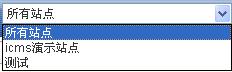
3.4.6站点切换
点击系统右上角所有站点的下拉列表,可以选择切换到某一站点来进行这一站点的管理操作。
3.4.7退出
点击系统右上角 按钮,退出内容管理系统到登录界面。